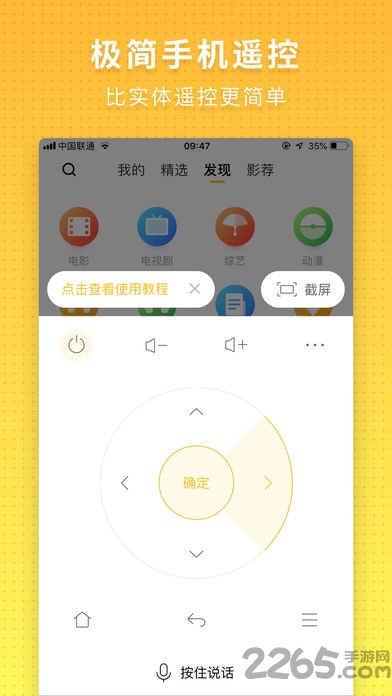
电视派创维手机遥控器app是一款手机投屏遥控应用,通过该软件,用户可以将任何想要观看的内容投射到电视屏幕上,实现手机控制电视的功能。简单易用的操作就能完成投屏服务,带给你震撼的大屏幕视觉体验。感兴趣的朋友们快来下载吧!
本软件提供便捷的投屏遥控服务,让用户享受到最简便的操作体验。各种影视资源一键投屏,带来极致的视觉享受!

1、精选短视频,轻松观看最精华内容。
2、便捷的手机遥控器,实体按键融合成触摸式操控。
3、强大的智能语音控制系统,只需说出你想看的内容。
4、聚合了丰富的影视资源,支持一键投屏,享受大屏幕观影体验。

1、连接影棒
双击启动电脑上的电视派应用。首次打开时可能会弹出Windows防火墙提示,需点击【允许访问】以启用应用。打开应用后,电视派会自动搜索影棒,并显示在设备列表中。选择影棒对应的设备ID,例如:影棒设备端显示的设备ID为Coocaa-86218,在电视派上直接选择Coocaa-86218即可完成连接。连接成功后,设备列表会自动隐藏(如需重新显示,点击界面中的三角符号,将列表调出)。如果找不到影棒,请尝试开启电脑的无线网卡,并点击右上角的刷新按钮(注意:在连接过程中,电脑的Wi-Fi和影棒的Wi-Fi需保持在同一局域网内)。
2、资源推送
本地资源包括图片、音乐和视频。点击“+”添加相应内容后,直接点击需要推送的内容即可将其发送到影棒设备上。
3、在线媒体
在线媒体推送主要通过浏览器插件实现(请先安装插件,详情参见插件安装说明.txt)。获取在线媒体的网址后,将其推送到影棒播放。点击在线媒体,按照引导界面的提示,选中命令栏,然后点击底部的视频网站链接,进入网站选择要观看的视频,点击命令栏中的电视派按钮,即可将视频推送到电视大屏播放。
4、传屏
点击传屏功能后,界面会切换到传屏界面。直接点击“推送”按钮,即可将电脑的整个桌面推送到影棒显示设备上。



计件记加班app
办公学习
易接本官方版
办公学习
淘淘学古诗app
办公学习
爱头条app
资讯阅读
智学宝查分
办公学习
医学考试宝典app手机版
办公学习
橙色视频播放器app
影音播放
菜鸟写作工具app
办公学习
成考在线教育平台
办公学习
一点万象app
理财购物