MCT门禁卡软件官方版本(Mifare Classic Tool)是一款便捷且实用的手机门禁管理工具,用户可通过此应用直接进行门禁信息的录入,一键读取IC卡数据,并实时添加多种门禁信息,还支持自定义数据写入。该软件体积小巧,操作界面为中文,便于用户使用。有兴趣的朋友不妨下载体验一下!
1. 一款非常实用的手机IC卡数据编辑工具,全称为“Mifare Classic Tool”。
2. 不仅可以读取IC卡信息,还能自由修改和写入数据。
3. 软件设计简洁,功能强大,操作简便,此版本为中文界面,便于用户使用。
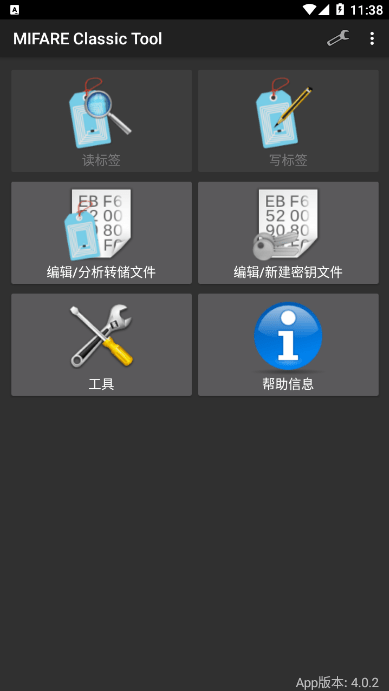
MCT会尝试用这些密钥对所有区块进行认证并尽可能读取数据。
* 创建、编辑并保存密钥文件(字典)
* 以高亮ASCII格式显示卡片数据
* 以7-Bit US-ASCII格式显示卡片数据
* 以表格形式展示Mifare Classic卡片的访问权限(译者:根据控制位判断该扇区由KeyA或KeyB控制)
* 显示Mifare Classic卡片中数值块的数据
* 内置操作手册
1. 第一步:确认卡片余额,下载MCT,安装并打开。
2. 第二步:将需要破解的IC卡(MI卡)贴在手机背面NFC感应区域,开始读卡。
3. 第三步:查找存储数据的扇区,通常为全零的扇区为空扇区,无需处理;寻找有数据的扇区。金诚卡只有第12个扇区包含数据,因此已成功找到(见图一)。
读取Mifare Classic卡片
* 编辑并保存卡片数据
* 向Mifare Classic卡片写入数据
* 复制Mifare Classic卡片(将数据从一张卡复制到另一张新卡;不包括第一扇区)
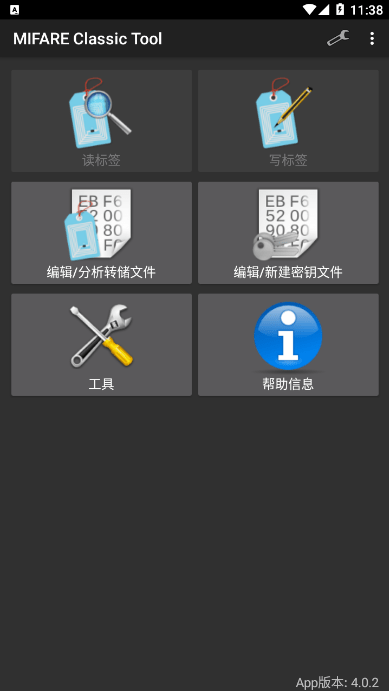
1、首先在本页面下载并安装该APP至支持NFC功能的手机上。然后打开APP,点击如下图所示按钮:
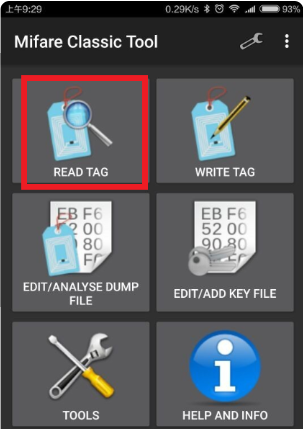
2、将卡片放在手机下方,保持刷卡姿势不要移动,然后点击图中“READTAG”按钮,进入下一页界面。
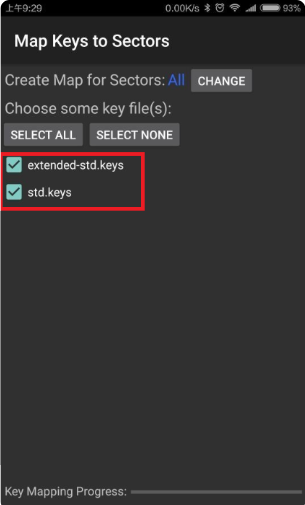
3、点击“Select All”,加载密钥文件,再点击“READMAPPIN AND READTAG”按钮,程序开始读取卡片,读取结果如图所示。如果只有“Selector 0”的第一行有数据,则表示该门禁卡可以被完全模拟。
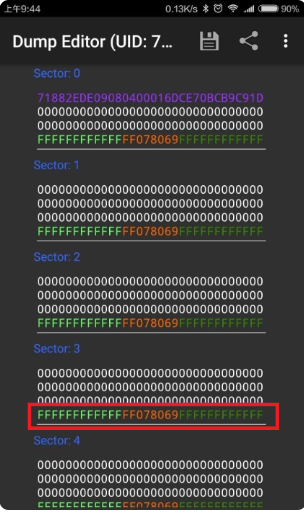
4、如图所示,若除“Selector 0”的第一行外还有其他数据,或者直接显示“NO KEYS FOUND”,则表明该门禁卡较难被模拟;如果“Selector 0”的第一行无法读取,或卡片未被手机识别,则无法通过手机进行模拟。
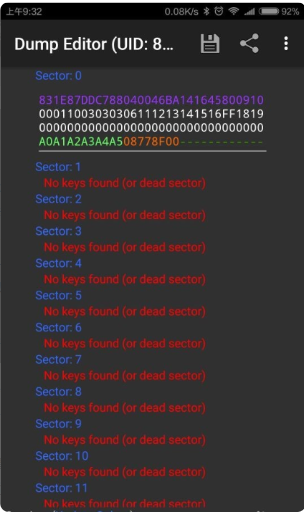
1、首先确保手机支持NFC功能,安装APP后开启NFC功能。
2、在MCT主界面点击“读标签”——勾选密钥文件(包含了常用密钥)——将原卡放置于手机NFC感应区,点击“启动映射并读取标签”。
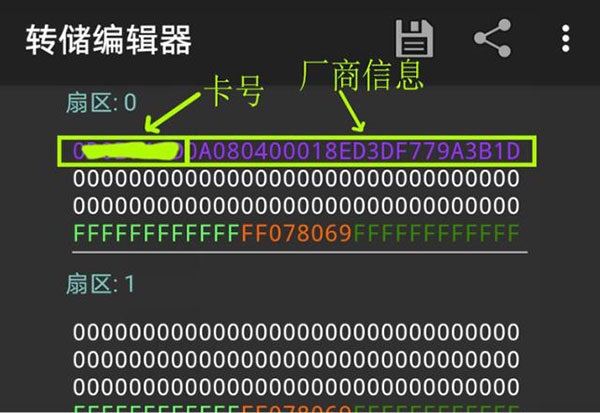
读取完成后可以看到如下界面,扇区0的第一行前8位即为卡号(UID)。我们需要做的就是将卡号写入目标卡。
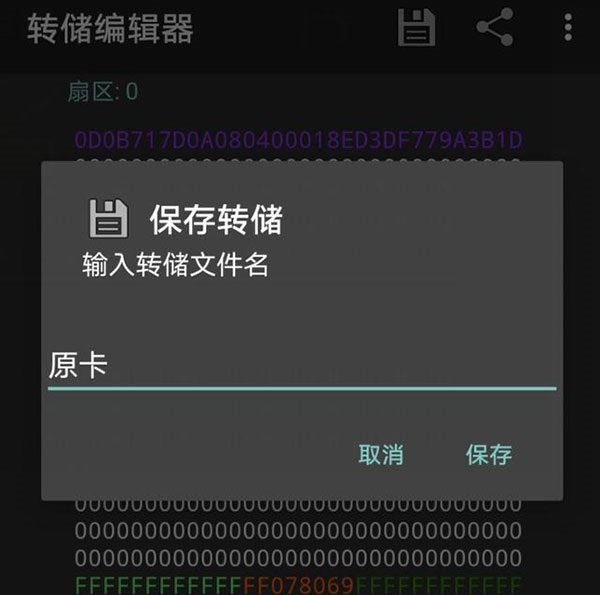
点击右上角的“保存”按钮保存文件。
3、将卡号写入目标卡。
写入前先了解密钥:
第四行分为三段,前后两段分别为密钥A(KeyA)和密钥B(KeyB),中间为控制位,用于控制KeyA和KeyB的可见性和读写权限等,一般默认为FF078069,KeyA和KeyB都可用于写入数据。
写入方法1:
点击“工具”——“克隆UID”。
将原卡卡号填入“UID to clone”,勾选“显示选项”,“The rest of block 0”不用更改,这是卡号后的厂商信息部分。
在“The key to write block 0”处填写目标卡具有写入权限的密钥(KeyA或KeyB),一般新卡均为FFFF……,且KeyA和KeyB都有写入权限。如果密钥错误,也可以通过“读标签”功能读取目标卡数据查看KeyA和KeyB。
然后点击“CALCULATE BLOCK 0 AND CLONE UID”。
当下方日志栏出现“Waiting for magic tag(2nd gen)”时,将目标卡置于NFC感应区即可开始写入数据。
写入完成后会提示克隆成功。
写入方法2:
上述方法1仅用于写入UID,写入目标卡后即可正常开门。
另外也可以通过“写标签”功能,将原卡的所有数据或特定扇区数据复制到目标卡中。
▼点击“写标签”,选择“写转储(克隆)”,勾选“显示选项”、勾选“高级:厂商块写入”。
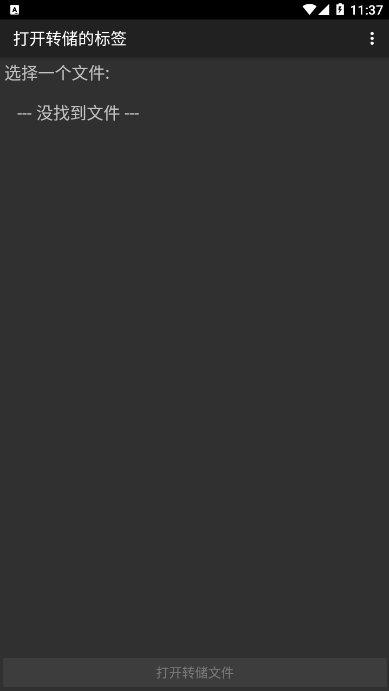
点击“选择转储”,勾选之前保存的原卡数据文件。
这里只需选择扇区0即可,如需“全盘复制”则选择所有扇区;然后将目标卡放置于手机NFC区域,点击“好的”。
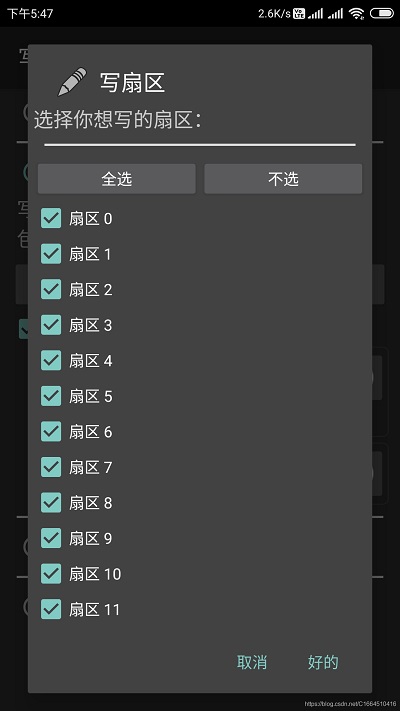
然后选择密钥文件,一般选择std.keys即可,该文件包含了一些常用的默认密钥,例如FFFFFFFFFFFF、A0A1A2A3A4A5、D3F7D3F7D3F7D3F7(如果文件中没有目标卡的密钥,可以在主界面点击“编辑/增加密钥文件”进行调整)。
最后点击“启动映射并写转储数据”,等待写入完成。
如果出现错误提示,可尝试重新操作,或用手机刷一下卡,查看原卡UID是否成功写入。
v4.2.3 版本
优化了按键映射创建期间“取消”操作的响应速度。
(感谢 Alan Le Corre)。
向扩展按键文件中添加了更多知名按键。
(extended-std.keys 文件将自动更新。)
修复了多次崩溃问题。
v4.2.2 版本
* 添加了“隐藏相同扇区”选项并显示
差异工具中标记数据差异百分比
(感谢李德恩)
* 改进了意大利语翻译
(感谢尼古拉斯“iomega11”安德烈和埃里克·“埃里克·佩利”·佩利宗)
* 针对 Android 13 进行了更新
* 添加了法语翻译
(感谢尼古拉斯“iomega11”安德烈)
ps照片拼图软件
系统工具
房地产估价师总题库软件
办公学习
果酱打印手机版
系统工具
手机电池管家app
系统工具
椒宝幼教免费版
办公学习
oppo小布指令最新版
系统工具
小布扫一扫app
系统工具
特级教师改作文软件
办公学习
名校平台官方版
办公学习
长春市少年儿童图书馆手机版
资讯阅读