腾讯会议Rooms控制器应用是与腾讯会议Rooms会议室连接器配套的控制软件,必须配合腾讯会议Rooms使用。在启动腾讯会议Rooms后,再打开腾讯会议Rooms控制器,输入共享码,即可通过手机远程操控安装在电视或平板等大屏设备上的腾讯会议Rooms程序,实现远程操作功能。
腾讯会议Rooms控制器移动端是一款专为“腾讯会议 Rooms”设计的辅助工具,与腾讯会议 Rooms 配合使用后,可作为遥控装置,帮助用户在各类会议室中更便捷地开展会议并高效管理会议流程。这款应用是为腾讯会议Rooms量身打造的智能控制工具,让用户能够通过手机端进行远程操控,操作简便,支持一键创建会议,并且可以自定义屏幕共享功能。
一、配对码配对
首次启动会议室(Rooms)控制器时,需通过配对码将Rooms控制器与会议室(Rooms)客户端进行配对,只有完成配对后才能使用控制器来操控会议室(Rooms)。会议操作可在控制器上完成,配对成功后便可正常使用。
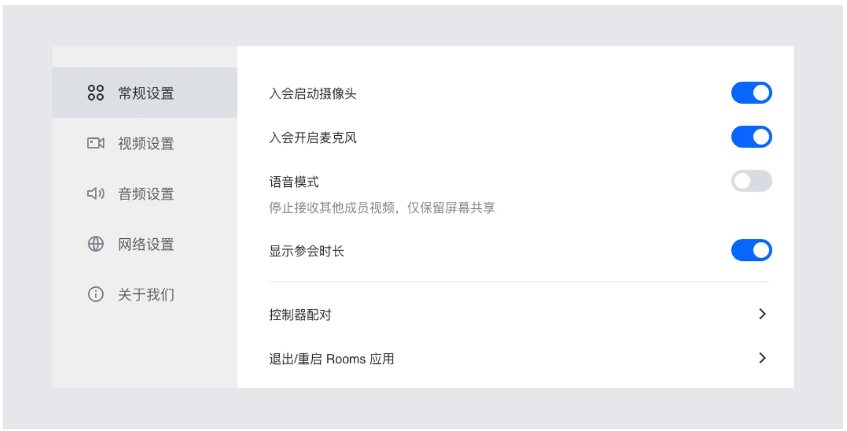
在Rooms界面点击右下角的设置按钮,进入【常规设置】,然后选择【控制器配对】选项。
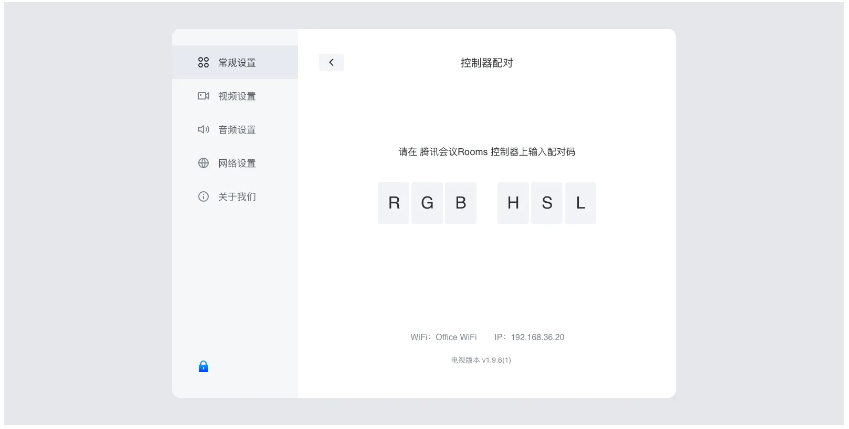
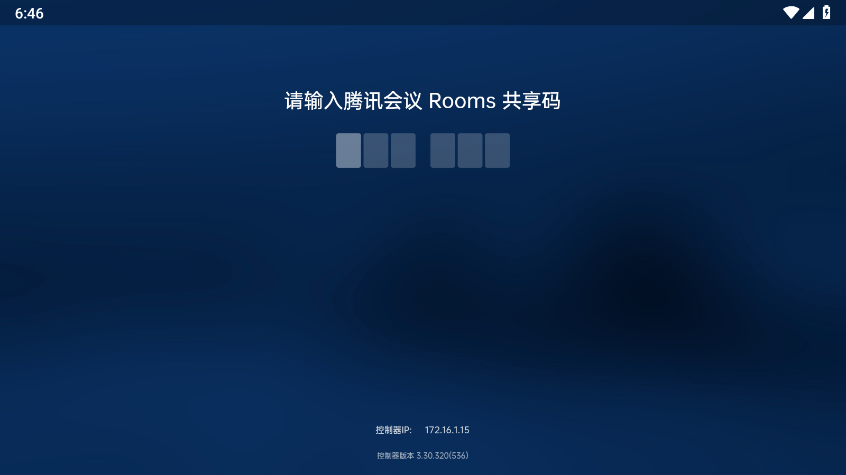
二、在控制器上输入配对码:
局域网内配对
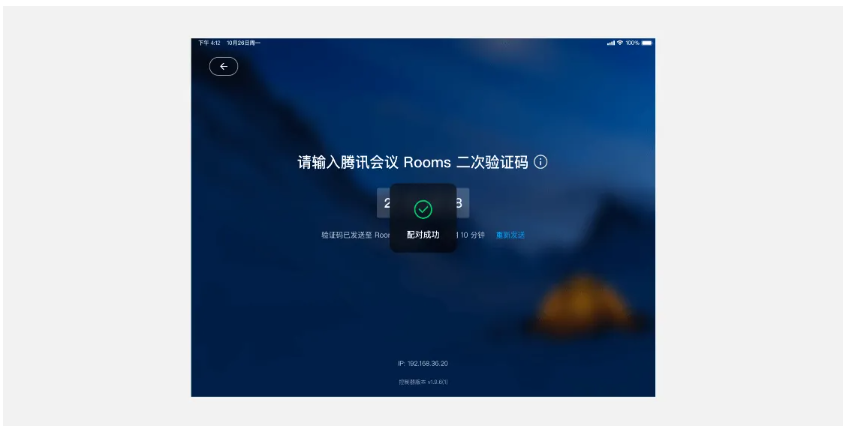
1、当控制器输入配对码时,若检测到处于同一局域网,则直接在控制器中输入配对码;
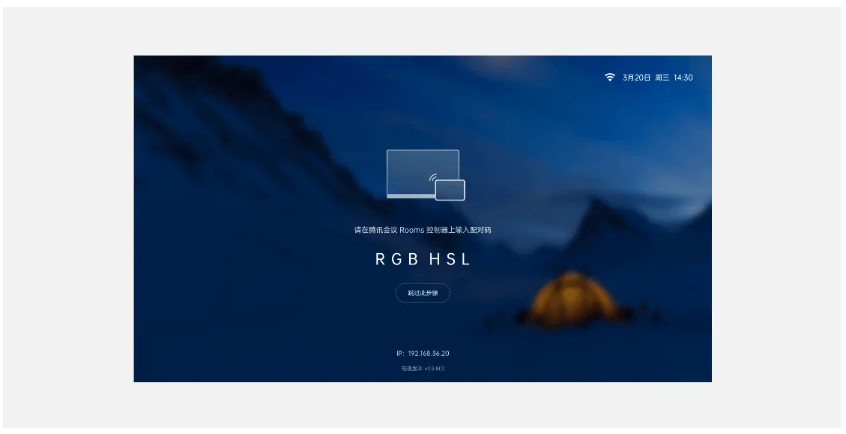
配对成功显示:
非局域网内配对
1、当控制器输入配对码时,如果检测到不在同一局域网,将进入二次验证码页面;在大屏设备上查看二次验证码,该验证码10分钟内有效,请在规定时间内输入;
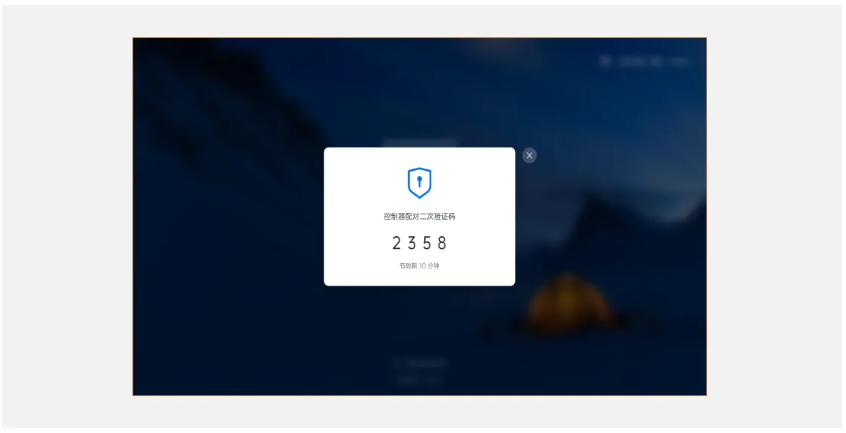
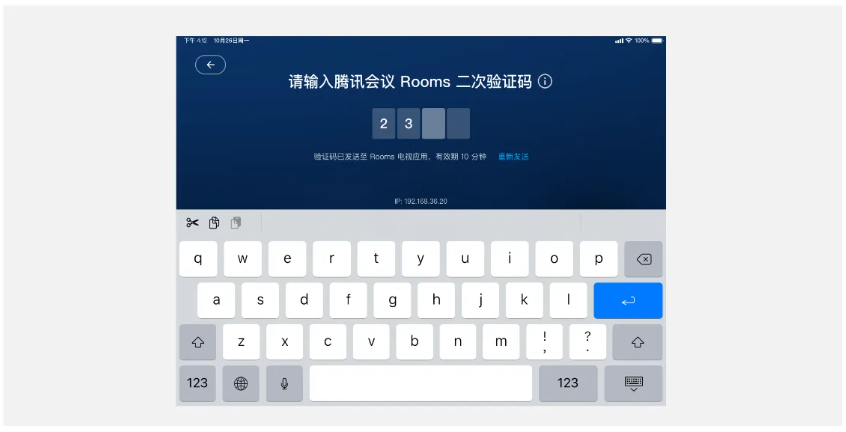
在控制器中输入大屏显示的二次验证码即可。
2、如果二次验证码输入错误,可在1分钟后点击“重新发送”,并在控制器中输入新的验证码。
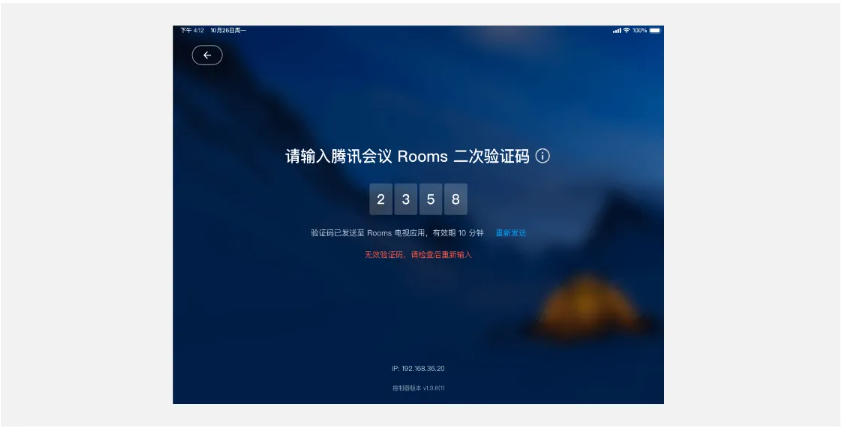
3、在控制器中点击左上角的“返回”箭头,可退回上一步,但已输入的配对码会清除,需要重新输入配对码以再次发送验证码。
三、解除配对
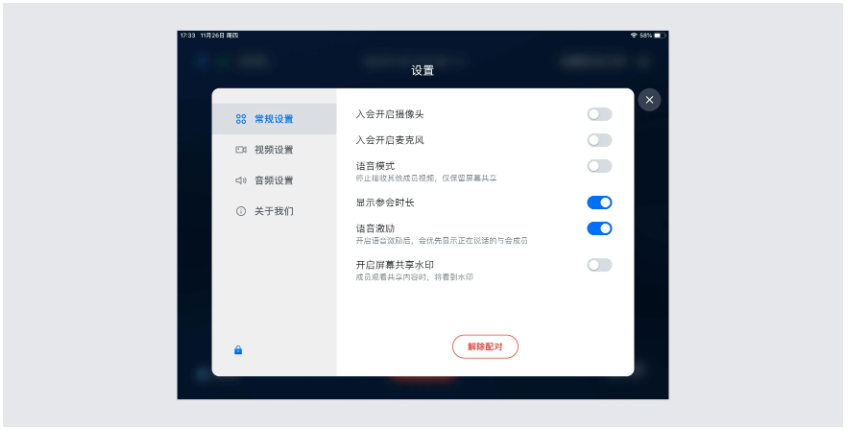
在Rooms控制器的设置>常规设置中,选择“解除配对”,确认后即可解除当前控制器与Rooms的配对关系,不影响其他已配对的控制器。
四、配对连接异常
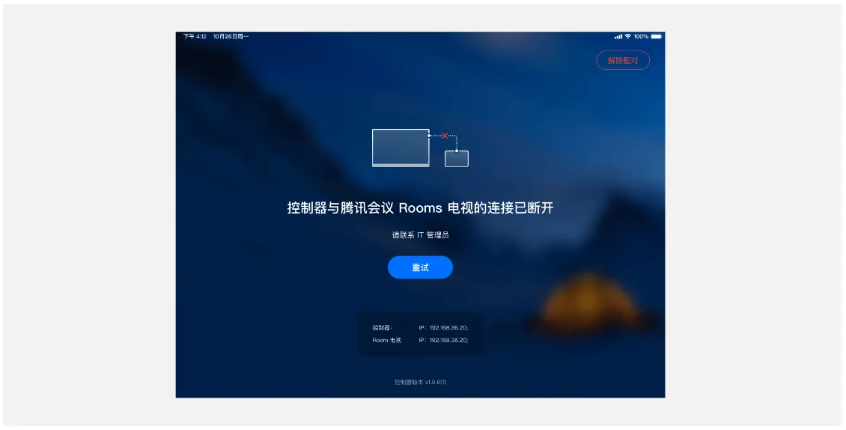
由于网络问题,会议室(Rooms)和控制器之间的配对连接可能中断,系统会自动尝试重新连接。如仍无法连接,可在控制器中手动重试,同时请检查会议室(Rooms)和控制器的网络状态。
激活与登录
配对完成后,请使用腾讯会议Rooms激活码登录Rooms账户。请访问腾讯会议官网,在管理后台 > 企业管理 > 会议室管理 > 会议室中获取激活码,并在控制器中输入,即可登录对应的Rooms账户。为确保会议安全,激活码仅限使用一次,若后台重新生成,则原设备会被强制退出,需重新输入新生成的激活码方可重新登录。
实时共享屏幕内容,能够显著提升会议的整体效果。
支持主持人进行会议管理,包括一键全体静音、移除参会人员等操作,非常便捷。
为企业提供轻松开启在线会议的工具,让视频会议变得更为简单。
可创建会议房间,邀请成员加入,并支持预约会议及发送会议提醒。
1、简洁清晰的会议控制界面,便于操作;
一键开启或关闭音视频;
2、一键快速发起会议;
支持屏幕投射与共享;
3、可管理与控制参会者的音视频状态;
掌控参会权限;
4、支持会议设备管理,设置设备运行状态;
支持设置管理密码,防止未经授权的更改。
【会议设备管理】
- 可提前设定会议设备的状态;
- 支持设置管理密码,仅管理员可修改设备状态;
【一键启动会议】
- 快速开始或加入会议;
- 支持移动设备、Mac、PC等进行无线投屏;
【高效的会议管控】
- 简洁高效地进行音视频控制;
- 通过成员管理界面掌控参会权限;
修复已知问题

1.15G

28.5M

80.3M

65.0M

113.5M

92.6M

43.8M
预测宝宝长相
其它软件
快清理大师app
系统工具
纸言app官方版
系统工具
voovmeeting腾讯会议国际版
办公学习
腾讯会议rooms控制器
系统工具
安安车生活官方版
办公学习
懒人学车宝典app
办公学习
舟道网件杂货专版app
办公学习
学车不学员版app
办公学习

英傍外教
办公学习
下载英傍外教
办公学习